iPhoneを使っていると、ある日こんな通知が出ることがあります。
「iCloudストレージがいっぱいです」
写真も消していないし、特別なことをした覚えもないのに、
気づけば容量不足…。
この表示が出ると
・iPhoneのバックアップができない
・写真や動画が保存されない
・メールが受信できない
など、ちょっと焦りますよね。
私もある日、
iCloud200GBを使っているのに「ストレージがいっぱいです」と表示されてびっくりしました。
原因を調べてみると
・写真や動画
・iPhoneバックアップ
・メッセージデータ
などが容量を圧迫していることがわかりました。
Apple製品を使っていると、
一度は悩む人が多いのがこの「iCloudストレージがいっぱい問題」です。
そこでこの記事では
・iCloudストレージがいっぱいになる原因
・今すぐできる対処法
・容量不足を防ぐコツ
をわかりやすく解説します。
「iCloudストレージがいっぱいです」と表示されて困っている人は、ぜひ参考にしてみてください。
この記事では、
iCloudストレージがいっぱいになる原因と、今すぐできる対処法をわかりやすくまとめました。
iCloudストレージがいっぱいになった時の解決方法
iCloudストレージがいっぱいになった場合、
主な解決方法は次の3つです。
・不要な写真や動画を削除する
・バックアップ内容を見直す
・iCloudストレージをアップグレードする
この3つを見直すことで、
ほとんどの場合は容量不足を解消できます。
それぞれの方法について、
この記事でわかりやすく解説していきます。
iCloudとは?かんたんにいうと「Appleのデータ保管庫」
まず最初に、
そもそもiCloudとは何かを簡単に説明しておきます。
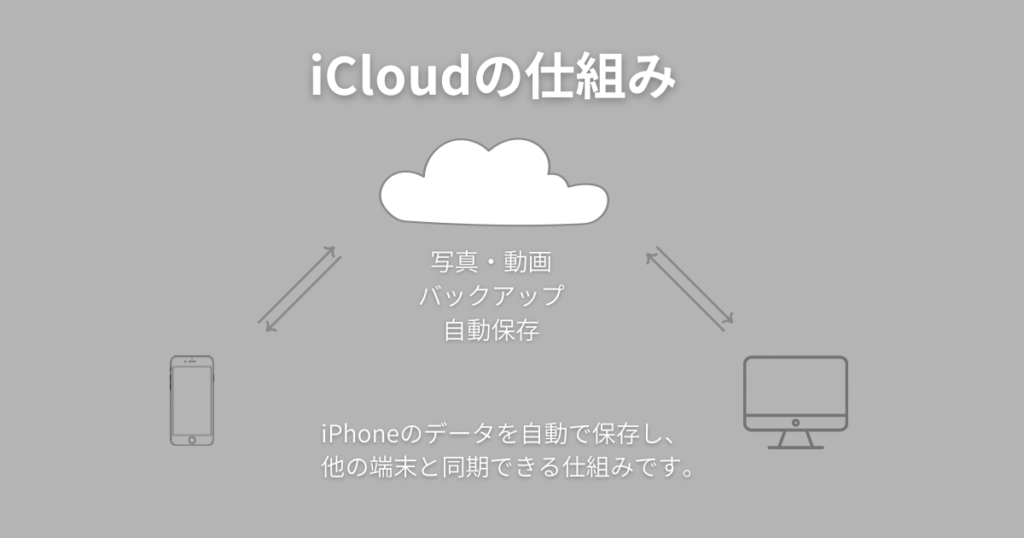
iCloudとは、
Appleが提供しているクラウドストレージサービスです。
少しわかりやすく言うと、
インターネット上にあるデータの保管場所のようなもの。
例えばiCloudには、こんなデータが保存されています。
・写真・動画
・iPhoneのバックアップ
・メモ
・連絡先
・メッセージ
・iCloud Driveのファイル
・メール
こうしたデータを、
自動で保存してくれる仕組みになっています。
iPhoneの大事なデータを守るための、
イメージとしてはオンラインの保管庫のような存在です。
とても便利な機能ですが、
Apple IDには無料で使える容量が決まっています。
基本は
5GB(無料)
この容量を超えてしまうと、
「iCloudストレージがいっぱいです」
という通知が表示されるようになります。
iCloudストレージがいっぱいになる主な原因
iCloudの容量がいっぱいになる原因は、
実はある程度決まっています。
多くの場合は、次の3つです。
写真や動画が増えている
一番多い原因がこれです。
iPhoneで撮影した写真や動画は、
iCloud写真をONにしていると自動でクラウドに保存されます。
最近のスマホは画質も高く、動画も4Kだったりするので
思っている以上に容量を使います。
特に多いのが
・旅行の写真
・子どもの動画
・推し活の写真
・野球やライブの動画
など。
私は野球観戦の写真や動画をよく撮るので、
気づいたらiCloudの容量がいっぱいになっていたことがあります。
試合のたびに写真や動画を撮っていると、いつの間にか容量をかなり使っていました。
iPhoneのバックアップが大きい
意外と容量を使うのが
iPhoneのバックアップです。
iCloudでは
・アプリ
・写真
・設定
・メッセージ
などを丸ごとバックアップします。
そのため、
1台だけでも数GB使うことも珍しくありません。
さらに
・iPhoneの買い替え
・iPadの追加
などでバックアップが増えると、
容量はすぐいっぱいになってしまいます。
メッセージやメールのデータ
意外と見落とされがちなのが
・メッセージ
・メール
・添付ファイル
です。
特に
・写真付きメッセージ
・動画付きメッセージ
などは容量を使うため、
知らないうちにストレージを圧迫していることがあります。
iCloudストレージ不足の解決方法
iCloudの容量がいっぱいになったときの対処法は、
大きく分けて次の2つです。
① データを減らす
② 容量を増やす
順番に見ていきましょう。
方法① 不要なデータを削除する
まずは、
不要なデータを整理する方法です。
比較的すぐできるものを紹介します。
不要な写真や動画を削除する
一番効果があるのがこの方法です。
特にチェックしたいのは
・似た写真
・連写
・スクリーンショット
・使っていない動画
など。
削除するときは、
「最近削除した項目」も削除すると容量がすぐ空きます。
メッセージを整理する
メッセージアプリには
・写真
・動画
・GIF
などが残っていることがあります。
長く使っていると、
意外と容量を使っていることもあります。
iCloud Driveのファイルを削除する
iCloud Driveを使っている場合は
・PDF
・書類
・データ
などが保存されています。
不要なものがあれば、
整理して削除しておきましょう。
メールや添付ファイルを削除する
iCloudメールを使っている場合は
・大きな添付ファイル
・古いメール
などを削除することで、
容量を減らすことができます。
バックアップ内容を見直す
iPhoneのバックアップには、
アプリのデータも含まれています。
例えば
・使っていないアプリ
・容量の大きいアプリ
などは、
バックアップの対象から外すこともできます。
方法② ストレージ容量を増やす
もう一つの方法が、
iCloudのストレージプランをアップグレードすることです。
Appleでは次のようなプランがあります。
・50GB
・200GB
・2TB
月額料金もそれほど高くないため、
写真や動画をたくさん保存する人は
アップグレードするのも現実的な方法です。
iCloud以外のデータ保存方法
iCloud以外の方法で
データを保存することもできます。
例えば
・Googleフォト(Googleが提供する写真保存サービス)
・Dropbox(ファイルを保存できるクラウドサービス)
・OneDrive(Microsoftのクラウドストレージ)
などのクラウドサービスがあります。
また
・パソコンに保存
・外付けストレージ
・USBメモリ
などに移す方法もあります。
写真や動画が多い人は、
複数の保存方法を使い分けるのもおすすめです。
iCloudでよくある疑問 Q&A
ここでは、iCloudストレージについてよくある疑問を紹介します。
Q:iCloudがいっぱいだとどうなる?
iCloudの容量がいっぱいになると、
バックアップやデータの同期ができなくなる可能性があります。
例えば
・iPhoneのバックアップができない
・写真が同期されない
といったことが起こる場合があります。
そのため、
iCloudストレージがいっぱいになったときは早めに整理するのがおすすめです。
Q:写真を削除するとiPhoneからも消える?
iCloud写真を使っている場合、
iPhoneとiCloudの写真は同期されています。
そのため
・iPhoneで削除した写真
・iCloudで削除した写真
どちらも両方から削除されます。
つまり、
iPhoneとiCloudは同じ写真を見ている状態です。
削除するときは注意しましょう。
実は私も、
iCloudに写真が残っていると思ってiPhoneの写真を削除してしまったことがあります。
でもiCloud写真をONにしている場合、
iPhoneで削除するとiCloudの写真も一緒に削除されます。
この仕組みを知らずに削除してしまい、
「写真全部消えた…?」とかなり焦ったことがあります。
まとめ
iCloudストレージがいっぱいになったときは、
次の方法で対処できます。
① 不要なデータを削除する
・写真・動画
・メッセージ
・メール
・iCloud Drive
・バックアップ
② ストレージ容量を増やす
・iCloudプランをアップグレード
また
・他社クラウド
・パソコン保存
・外付けストレージ
なども活用すると、
容量不足を防ぎやすくなります。
iCloudはとても便利なサービスですが、使い方によってはすぐ容量がいっぱいになります。
自分に合った方法で整理して、快適にApple製品を使っていきましょう。
私も最初は仕組みをよく知らずに困ったことがありましたが、少し整理するだけでもiCloudはかなり使いやすくなりました。